Posts

SolidWorksの「座標系」について

Image
こんにちは。 今回はSolidWorksの機能の中から、「座標系」の 使い方についてをご紹介致します。 上図では、デフォルトの座標系に準じ、1の目が正面視として設定されています。 一方、他部署や社外にデータを提出する際など、正面視を他の方向に設定したい場合も あるかと思います。 その際に、「座標系」を作成すると便利です。 1.コマンドを実行する メニューバーの挿入より、参照ジオメトリから「座標系」を選択します。 2.座標系を定義する X,Y,Zの各軸方向を、グラフィック領域の直線要素やデフォルト平面等を用いて 定義を行います。 正面図はZ軸に対しての垂直面、+側から見た方向となります。 今回は2の目を正面になる様に設定してみました。 3.モデルを出力する モデルをパラソリッド、step等で出力する際、ダイアログの左下に「オプション」の ボタンがあります。これを押して、オプションの下部にある「出力座標系」のリストより 作成した座標系を選択します。 4.定義した座標系に準じたモデルとして読み込まれる 出力したファイルをインポートすると、定義した座標系に準じた向きのモデルとして 読み込まれました。 今回は原点をデフォルトの位置と同じとしましたが、別の座標に設ける事も可能です。 今回はSolidWorksの「座標系」についてをご紹介いたしました。 以上、ディプロス設計の清原でした。 ━━━━━━━━━━━━━━━━━━━━━━━━━━━━━━━━━━━━━━ ▼Rhinoceros等のソフトウェアの販売、トレーニング・セミナーの申し込みはこちら https://www.dipross-online.com/   (ディプロスオンラインショップ) ▼ソフトウェアの教育、3Dスキャナーの情報はこちら https://www.dipross3d3.com/   (3D3 Solutions) ━━━━━━━━━━━━━━━━━━━━━━━━━━━━━━━━━━━━━━

Perspectiveビューの回転軸を再設定

Image
Rhino体験セミナーで、一番質問数の多い事柄と解決方法をご紹介します。 狙った所にズームできない… Rhinoでモデリングしていると、Perspectiveビューの回転軸が思わぬ地点に設定されてしまう事があります。 特に、全長が長いモデルに対して加工作業を行っていると、片側に回転軸が固定されて、もう片側にズームできないといった不具合が起きてきます。 この症状は、ユーザーがモデリング作業をしていたオブジェクトを中心にして 自動的に回転軸が更新される為に起きるようですが、その正確な再設定のタイミングはよく分かっていません。 以下の対処方法をお試しください。 対処方法 →【ターゲット点を設定】 (メニューの位置;ビュー>カメラの設定>ターゲット点を設定) ツールボタンでいうと赤い車のアイコンの中に、【ターゲット点を設定】のコマンドがあります。 ビューの回転軸を再設定するには、【ターゲット点を設定】のコマンドにて 任意の地点でクリックすればOKです。 →【カメラターゲットをオブジェクトに移動】 (メニューの位置;ビュー>カメラの設定>ターゲットをオブジェクトに移動) こちらのコマンドの場合は、選択したオブジェクトを中心にしてビューの回転軸が再設定できます。 弊社のセミナー・トレーニングでは、こういった実務で使える操作方法のご紹介も交えて開催しております。 その場でご質問・モデリング相談も承りますのでぜひご参加ください。 ↓Rhinoトレーニングの詳細・お申込みはこちらからどうぞ https://www.dipross-online.com/products/list.php?category_id=17 以上、Rhinoceros・Grasshopper教育講師の勝間でした。 ━━━━━━━━━━━━━━━━━━━━━━━━━━━━━━━━━━━━━━ ▼Rhinoceros等のソフトウェアの販売、トレーニング・セミナーの申し込みはこちら https://www.dipross-online.com/   (ディプロスオンラインショップ) ▼ソフトウェアの教育、3Dスキャナーの情報はこちら https://www.dipross3d3.com/   (3D3 Solutions) ━━━━━━━━━━━━━━━━━━━━━━━━━...

Grasshopperでホイールデザインを作成

Image
Rhinoceros上で動作する無料プラグインソフトGrasshopper(グラスホッパー)にて、車のタイヤホイールをデザインする作例をご紹介します。 完成したアルゴリズムの使用動画がこちらです。 ホイール作成アルゴリズム概要 Rhino上にはモデリングに必要な4本のラインが用意してあり、Grasshopper 上にそれらのデータをセットします。 後は作成しておいたアルゴリズムに従って、回転体や 環状配列 のコンポーネント(コマンド)が実行された結果がすぐさま表示されます。 上記画像だとボルトの挿入穴がスポークラインに近づきすぎているので、もう少しフィレットを浅くする…というような調整ができます。 ホイールのデザインは、環状配列のコマンドで放射状にコピーされたラインの状態で確認しなければいけないので、Rhinoだけでモデリングしていた場合は、デザインラインを調整する度に環状配列の操作を何度も繰り返す必要があります。 ※Rhinoのモデリング補助機能で“ヒストリを記録”を使用する方法もありますが、トリムやフィレットなどの加工作業を行うと、履歴情報が壊れるという制限が付きます。 今回は作図作業だけでしたが、デザインラインを決定後、さらに立体的にモデルを立ち上げていく部分もアルゴリズムで確認できます。 次回 4/25 (火)に Grasshopper 入門トレーニングを開催します 弊社で開催する次回 4/25 (火)の Grasshopper 入門トレーニングでは、こちらの作成方法も含めてご紹介いたします。 次回トレーニング開催日のお知らせ 【日時】2017年4 月25日(火) 10:00~17:00 【会場】 名古屋市中区丸の内3-17-6 ナカトウ丸の内ビル2F トレーニングルーム ▼その他の詳細な学習内容の確認および、お申込みはこちらからどうぞ http://www.dipross-online.com/products/detail.php?product_id=59 以上、Rhinoceros・Grasshopper教育講師の勝間でした。 今後も有効なアルゴリズム内容を作成して皆様にお伝えしていきたいと思います。 ━━━━━━━━━━━━━━━━━━━━━━━━━━━━━━━━━━━━━━ ▼Rhinoceros等のソフトウェアの販売、トレーニング・セミ...

Rhinocerosで面の移動をショートカットキーで!

Image
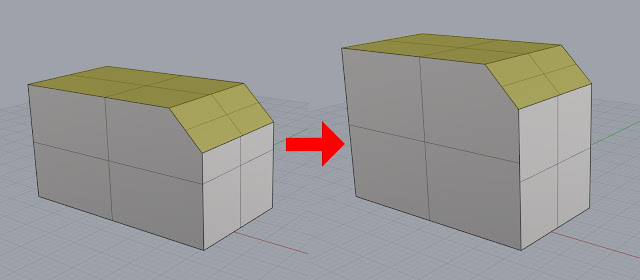
今回はRhinocerosで便利なショートカットキーを紹介します。 Rhinocerosで面、サーフェスの移動というツールがあります。 これらのツールは単純な形状を調整するときに非常に役に立ちます。 上記の画像のように二つの面を上部に移動することができます。 面だけではなくエッジでも同じようにツールがあります。 実はこれらの操作はショートカットキーが割り当てられています。 通常モデルをクリックするとそのモデルを選択しますが、 Ctrl+Shiftキーを押しながら面またはエッジをクリックすると、面とエッジを選択することができます。 この選択したまま移動ツールで動かしたり、ガムボールでコントロールすることが可能です。 また、移動だけではなくスケールや回転も同じように操作が行えます。 注意点としては、曲面などで移動させたりすると面が破損する場合があります。 上記のような平面だけで構成されたようなシンプルな形状の場合、非常に便利ですので ぜひ試してみてください。 ━━━━━━━━━━━━━━━━━━━━━━━━━━━━━━━━━━━━━━ ▼Rhinoceros等のソフトウェアの販売、トレーニング・セミナーの申し込みはこちら https://www.dipross-online.com/   (ディプロスオンラインショップ) ▼ソフトウェアの教育、3Dスキャナーの情報はこちら https://www.dipross3d3.com/   (3D3 Solutions) ━━━━━━━━━━━━━━━━━━━━━━━━━━━━━━━━━━━━━━

話題のVRをRhinocerosで!

Image
2016年は"VR元年"と呼ばれ、皆さんもVRという言葉をニュースなどで耳にすることが多々あるかと思います。 Rhinoceros上のモデルもVRで見ることができるので、今日はそのご紹介です。 ■必要なもの  ・HTC Vive または Oculus Rift  ・上記が動作する環境 ■手順  1.下記ページより"MindeskVR"というプラグインソフトを用意してあるHMD適したVer.をダウンロードします。  http://www.food4rhino.com/app/mindesk-vr   ※最新Ver.は0.2.0ですがプロダクトキーの取得が必要になりますので、手っ取り早く試したい場合は0.1.2VerをDLすることをお勧めします。 2.ダウンロードしたMindeskVRをRhinocerosにインポートします。 3.コマンドに"MindeskStartVR"と入力し、カメラの開始位置を指定するとVR表示が開始されます。   ※必要に応じてオプションで見え方の調整をしてください              このように簡単に自分で作ったモデルをVRで見ることが出来ます。 平面では確認できない実際の大きさと感じることが出来たり、様々な角度や場所から見ることによってモデルに対して新たなアプローチが可能です。 また、コントローラを使うことによりモデルを自由に回転させることやスケールを変えることも出来ます。 皆様もぜひ試してみてはいかがでしょうか。 ━━━━━━━━━━━━━━━━━━━━━━━━━━━━━━━━━━━━━━ ▼Rhinoceros等のソフトウェアの販売、トレーニング・セミナーの申し込みはこちら https://www.dipross-online.com/   (ディプロスオンラインショップ) ▼ソフトウェアの教育、3Dスキャナーの情報はこちら https://www.dipross3d3.com/   (3D3 Solutions) ━━━━━━━━━━━━━━━━━━━━━━━━━━━━━━━━━━━━━━
Geomagic Design X ハンズオンセミナーを開催しました!

Image
こんにちは。ディプロスの山田です。 昨日リバースエンジニアリングが体験できる「Geomagic Design X 」ハンズオンセミナーを開催いたしました。 【開催内容の詳細はこちら】 https://www.dipross-online.com/products/detail.php?product_id=85 私も3Dスキャナーの講師担当として、1時間ほどお話をしました。 今回ご参加されたのは、自動車部品の製造メーカー様や、工作機械のアプリケーションの開発担当者の方、デザイナーの方、商社の方など、様々な業種からご参加がありました。 「リバースエンジニアリング」という言葉に関しては様々な業界で話題になっており、 3Dスキャナーや3DCADソフトを活用して業務に生かしていこう!と声が上がっているのですが、その一方で「具体的にどう進めていけばよいのか」「何を準備すればよいのか」「どんな作業が必要なのか」といったことに対して情報を持っていないという悩みもよくお伺いします。 そんな方々のお悩みを一つ一つ解消しながら、ソフトウェアを学ぶことで基本的な知識が得られるセミナーとして非常に好評に終えることができました。 参加者の声を一部ご紹介したいと思います。 ・ポイントを押さえた内容で、非常に濃いセミナーだった ・Geomagic Design Xを運用するイメージができた ・ディプロスは操作教育が充実しているので、活用のハードルが低く感じた 次回は3/23(木)に開催の予定がございますので、少しでも興味のある方は是非ご参加ください。まだ今年から開講したばかりのセミナーですが、毎回満員となっておりますので、お早めにお申し込みをお願いいたします。 ディプロス営業担当 山田からでした。 Geomagic Design X ハンズオンセミナーへのお申込みはこちら 【ディプロスオンラインショップより、お申込みが可能です】 https://www.dipross-online.com/products/detail.php?product_id=85 電話でのお問い合わせ、お申込みも承っております。 【ご連絡先】 052-857-0120 営業担当 山田まで ━━━━━━━━━━━━━━━━━━━━━━━━━━━━━━━━━━━━━━ ▼Rhinoceros等のソフトウェアの販売、トレーニ...

Rhinocerosソリッド作成ツール

Image
設計担当の鈴木です。 今回はRhinocerosでソリッドを作成するツールとシェル化を行うツールをご紹介します。 Rhinocrosは3Dのサーフェスモデラーになりますが、隙間のないポリサーフェスを構築すれば、SolidWorksやCATIAなどのソリッドモデラーにインポートした際にソリッド(中身の詰まった状態)として読み込ませることが可能です。 ソリッドを作成ツール 通常画像のように全ての面が交差した状態からソリッドを作ろうとすると、 互いに交差した箇所で1箇所ずつトリムを行っていき、最終的に結合するといった手順が必要となり結構な手数が必要となります。 そこで「ソリッドを作成ツール」と使用すると全てのサーフェスを選択しコマンドを実行するだけでソリッドが作られます。 閉じたポリサーフェスをシェル 次にご紹介するのはいわゆる シェル化 を行うツールです。 シェル化とは肉厚が一定の厚みになるように中身をくり抜く作業となります。 使い方は「閉じたポリサーフェスをシェル」コマンドを選択して厚みを設定した後、 削除したい面を選択するだけでシェル化が実行されます。 どちらのコマンドもソリッドを作成する上では非常に便利な機能になりますので 使っていない方は是非とも使ってみてください。 ━━━━━━━━━━━━━━━━━━━━━━━━━━━━━━━━━━━━━━ ▼Rhinoceros等のソフトウェアの販売、トレーニング・セミナーの申し込みはこちら https://www.dipross-online.com/   (ディプロスオンラインショップ) ▼ソフトウェアの教育、3Dスキャナーの情報はこちら https://www.dipross3d3.com/   (3D3 Solutions) ━━━━━━━━━━━━━━━━━━━━━━━━━━━━━━━━━━━━━━