Posts

Showing posts with the label SolidWorks

SolidWorks「エッジの修復」について

Image
こんにちは。 今回はSolidWorksの機能の一つ「エッジの修復」についてをご初回します。 この機能は、他のCADで作られたデータをインポートした際によく使われます。 上図は、1辺が100mmの立方体です。しかし、図中のA面を選択すると、下辺が2つの エッジに分割されている事がわかります。 前述の通り、CAD間でデータをまたぐと、こういった事がよく起こります。 要因はいくつか考えられますが、今回は意図的にこの状況を作り出しています。 今回の形状は、下辺の中点から0.05°の屈曲が儲けてあります。ですので、A面は厳密には 五角形であり、残る5面は正方形…を接合した、なんとも違和感のある立体です。 もしこのエッジにフィレットを掛けると、接線連続でないために途中でパッチが分割し てしまいます。 「エッジの修復」は、こういったエッジのある面を、設定した公差の範囲内で修復 してくれる機能です。 1)メニューバーの挿入>面>エッジの修復を選択します。 2)問題のある面を選択します。  次に公差を設定します。今回の例では、角度を0.05°、エッジの長さを50mm以上に  設定します。  公差を入力したら、「エッジの修復」ボタンをクリックすることで、「前後」の窓に  修復後のエッジの数が表示されます。例では、エッジの数が1本減っている事が確認  できます。 3)修復後はフィレットをかけてもパッチが別れません。 今回は「エッジの修復」についてをご紹介致しました。 以上、SolidWorksの機能紹介でした。

SolidWorksの「ブロック作成」について

Image
SolidWorksの「ブロック作成」について 今回はSolidWorksの機能の中から、「ブロックの作成」についてをご紹介致します。 この機能はスケッチャーにて使用し、選択した要素を一つの「かたまり」に置き換えることができます。 ①ブロック化したい要素を作成する ②ブロック化したい要素を選択後、右クリックから「ブロック作成」をクリック ③要素は「ブロック」に置き換えられる ④拘束等を追加して、リンク機構の動作を再現…等も出来る …使い方によっては、スケッチ作成の効率を上げることができるかもしれません。 今回はSolidWorksの「ブロック作成」についてをご紹介致しました。 以上、ディプロス設計の清原でした。

SolidWorksの「単位系」について

Image
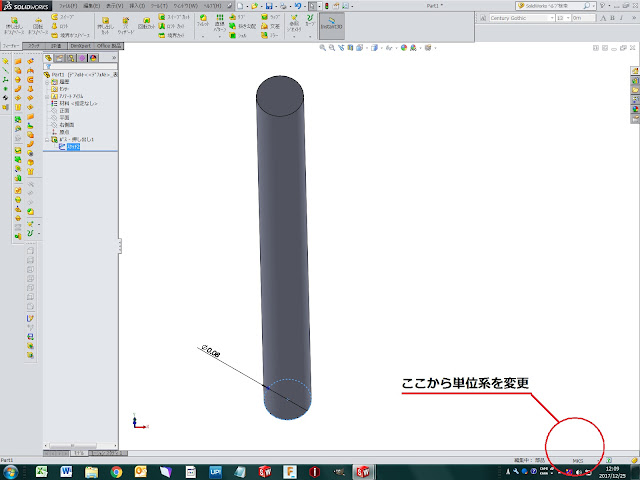
他所で作成されたデータが、こちらの意図しない単位系で作られている事が稀にあります。その単位系が使われていた理由や原因はともかくとして、 今回はその変更方法についてをご紹介致します。 特別ややこしい操作ではありません。上図の右下あたり、赤丸で囲った所に、 現在使用中の単位系が表示されています。この例では、MKS(m、kg、sec)が使わえて います。 これを別のものに変更する際は、この表示されている単位系をクリックし、 任意の単位系を選択します。 以上で変更完了です。 今回は単位系の変更方法についてをご紹介致しました。 以上、ディプロス設計の清原でした。 ━━━━━━━━━━━━━━━━━━━━━━━━━━━━━━━━━━━━━━ ▼Rhinoceros等のソフトウェアの販売、トレーニング・セミナーの申し込みはこちら https://www.dipross-online.com/   (ディプロスオンラインショップ) ▼ソフトウェアの教育、3Dスキャナーの情報はこちら https://www.dipross3d3.com/   (3D3 Solutions) ━━━━━━━━━━━━━━━━━━━━━━━━━━━━━━━━━━━━━━

SolidWorksの「座標系」について

Image
こんにちは。 今回はSolidWorksの機能の中から、「座標系」の 使い方についてをご紹介致します。 上図では、デフォルトの座標系に準じ、1の目が正面視として設定されています。 一方、他部署や社外にデータを提出する際など、正面視を他の方向に設定したい場合も あるかと思います。 その際に、「座標系」を作成すると便利です。 1.コマンドを実行する メニューバーの挿入より、参照ジオメトリから「座標系」を選択します。 2.座標系を定義する X,Y,Zの各軸方向を、グラフィック領域の直線要素やデフォルト平面等を用いて 定義を行います。 正面図はZ軸に対しての垂直面、+側から見た方向となります。 今回は2の目を正面になる様に設定してみました。 3.モデルを出力する モデルをパラソリッド、step等で出力する際、ダイアログの左下に「オプション」の ボタンがあります。これを押して、オプションの下部にある「出力座標系」のリストより 作成した座標系を選択します。 4.定義した座標系に準じたモデルとして読み込まれる 出力したファイルをインポートすると、定義した座標系に準じた向きのモデルとして 読み込まれました。 今回は原点をデフォルトの位置と同じとしましたが、別の座標に設ける事も可能です。 今回はSolidWorksの「座標系」についてをご紹介いたしました。 以上、ディプロス設計の清原でした。 ━━━━━━━━━━━━━━━━━━━━━━━━━━━━━━━━━━━━━━ ▼Rhinoceros等のソフトウェアの販売、トレーニング・セミナーの申し込みはこちら https://www.dipross-online.com/   (ディプロスオンラインショップ) ▼ソフトウェアの教育、3Dスキャナーの情報はこちら https://www.dipross3d3.com/   (3D3 Solutions) ━━━━━━━━━━━━━━━━━━━━━━━━━━━━━━━━━━━━━━

「eDrawings」について

Image
こんにちは。 今回はSolidWorks等で作成したデータを「閲覧」する為のツールとして 「eDrawings」 をご紹介したいと思います。 形状の修正等は行えませんが、寸法測定や断面の確認等、データの閲覧や検証を行う事が できます。訪問先等でデータを見ながら打合せをする際に重宝するでしょう。 「eDrawings」 は有償・無償版とございますが、私は普段無償版を使用し、 お客様との御打合せをする機会が多いです。 ※ 「eDrawings」 は公式のウェブページよりダウンロードできます。 1)データの出力 特別な操作ではありません。「名前を付けて保存」より、 「eDrawings」 の形式を 選択し、出力します。 2)閲覧 出来上がったファイルは 「eDrawings」 にて閲覧可能です。 今回は評価・検証に便利な「eDrawings」についてをご紹介いたしました。 以上、ディプロス設計の清原でした。 ━━━━━━━━━━━━━━━━━━━━━━━━━━━━━━━━━━━━━━ ▼Rhinoceros等のソフトウェアの販売、トレーニング・セミナーの申し込みはこちら https://www.dipross-online.com/   (ディプロスオンラインショップ) ▼ソフトウェアの教育、3Dスキャナーの情報はこちら https://www.dipross3d3.com/   (3D3 Solutions) ━━━━━━━━━━━━━━━━━━━━━━━━━━━━━━━━━━━━━━

SolidWorks『面の置き換え』について

Image
こんにちは。 SolidWorksでのモデリングにおいて、 『面の置き換え』 というコマンドについてを ご紹介いたします。 このコマンドを用いると、既存のソリッド形状のある一面を任意の面に置き換える事が可能です。 例えば、複雑な曲面に置き換える、履歴のないモデルの面形状を容易に変更できる…など、 使いどころは多いコマンドかと存じます。 例えば、上図のモデルにおいて、中央の直方体のソリッドモデルの天面を、曲面に置き換えたいと 思います。 1)置き換えたい面形状として、サーフェスを用意する 今回は上図のスケッチを基に、回転フィーチャにて曲面を作成しました。 2)『面の置き換え』コマンドを実行する メニューバー>挿入>面>面の置き換えを実行します。 3)入力欄に、置き換えたい面、サーフェスを選択する ダイアログの「置き換えパラメータ」の入力欄に、上にはソリッドの面要素、下にはサーフェスを 選択します。 4)コマンドの実行 コマンド確定にて、上図の通り、面を置き換える事ができました。 今回はSolidWorksの『面の置き換え』の使用例をご紹介いたしました。 来年度も皆様にとって素敵な1年であります様、お祈り申し上げます。 以上、ディプロス設計の清原でした。 ━━━━━━━━━━━━━━━━━━━━━━━━━━━━━━━━━━━━━━ ▼Rhinoceros等のソフトウェアの販売、トレーニング・セミナーの申し込みはこちら https://www.dipross-online.com/   (ディプロスオンラインショップ) ▼ソフトウェアの教育、3Dスキャナーの情報はこちら https://www.dipross3d3.com/   (3D3 Solutions) ━━━━━━━━━━━━━━━━━━━━━━━━━━━━━━━━━━━━━━

コンフィギュレーションで部品の仕様を切り替える

Image
こんにちは。 今回はSolidWorksの操作より、 コンフィギュレーションの使い方 についてを 簡単にご紹介したいと思います。この操作により、 1つのパートファイルの中で異なった仕様の部品を設計する事などが可能 です。 例えば、上図にあるクリスマスツリー。てっぺんにある飾りが1等星と木星と、2つの仕様があったとします。仕様が事なる部品を管理する際、パートファイルを2つに分けて保存する事も方法の一つかと思いますが、ベース部分に大きな変更があった際は、2つのファイルにその変更内容を反映させる工数、様々なミスなどが起きうる懸念もあり、スマートとは言えません。 こういった際に重宝するのがコンフィギュレーションにて管理する方法です。実務においては 国内/海外仕様を切り替える時等に用いる場面が出てくるかと思います。 1)コンフィギュレーションを追加する ツリーのタブを、「Feature Manager」から「Configuration Manager」に切り替え、ツリーの一番上に あるPartファイルのシンボルの上で右クリック>コンテキストメニューより「コンフィギュレーションの追加」を選択する。 2)コンフィギュレーション名を設定する。 コンフィギュレーションを追加すると、プロパティが開かれる。ここで、コンフィギュレーション名等を 設定する。 ここでは、一等星の仕様として識別しやすい様、「★」と名前をつけておいた。 3)フィーチャを調整する 今回の例では、下記の通りのフィーチャにて各飾りを作成した。 ・1等星の飾り…押し出し1回、ロフト2回 ・木星の飾り…回転1回 どのフィーチャにて何が作られたのか、わかりやすい様に各フィーチャ名を変更した。 (分かりやすくしただけで、必ず変えなければいけない訳ではない。) この「★」コンフィギュレーションでは、木星を作るフィーチャは不要の為、抑制を掛けておいた。 4)コンフィギュレーションを更に追加する。 必要に応じ、コンフィギュレーションを追加する。今回は木星仕様のコンフィギュレーションとして、 「木星」を追加し、先述の手順を踏んで、「1等星」のモデリングに関わるフィーチャは抑制、反対に 木星を作成するフィーチャは活性化しておいた。 5)コンフィギュレーションを切り替える コンフィギュレーションは、「Configuration Manag...

SolidWorksのブレンドコーナーの編集方法について

Image
SolidWorksのブレンドコーナーの編集方法について SolidWorksでRを掛けていると、複数のRが入り混じる面において、複雑なパッチ構成になる等の 意図しない結果が出来上がってしまう事が稀にあります。 これを修正する方法として、「FiletXpert」の1機能をご紹介したいと思います。  1)上図はR3、R1とが合わさるエッジに、R1を流した結果、ブレンドされたコーナにおいて    複雑なパッチ構成となるモデルが出来上がった。    これを修正する手順として、まず「フィレット」を選択する。   2)ダイアログより、「FiletXpert」を選択し、続いて「コーナー」タブに切り替える。       選択欄の「コーナー面」に、グラフィック領域よりブレンドコーナを選択する。   3)ダイアログより、「その他の方法」をクリックすると、グラフィック領域に他の結果を示唆する     ウインドゥが表示される。ここより、任意の結果を選択する。   4)OKで確定すると、ブレンドコーナーが他の結果として置き換わる。  今回はSolidWorksより、FiletXpertの1機能をご紹介いたしました。 以上清原からのご報告でした。

SolidWorksで形状の使い回しをする方法について

Image
SolidWorksでアセンブリのモデリングを行っていると 全ての部品において何度も使い回しをしたい部位が出てくる事があります。 例えば、「真鍮ピン」。1本作るだけでは、大した時間を要さないものの 各部品ごとに何本も同じ工程を繰り返すのは、無視できない時間のロスとなります。 今回は、過去に用意しておいたフィーチャを、別のモデルに反映させる 「デザインライブラリ」についてをご紹介します。 【手順】   1.繰り返し使用したいモデルも用意する      今回は真鍮ピンを作成した。   この機能を使う為には、親子関係の意識が大切となる。   例では    1)ピンの径に対し、大き目の円を書き、ピンに対し長めの距離を押し出しする。    2)上記のボディを基に、平坦な円形の面にスケッチを入れ、ピンの径と同じだけの      円を描く。この時、エッジと描いた円の中心点とを、同心円の幾何拘束をつける。    3)このスケッチを基に押し出しカットを行う。    4)以下、これまでに作成したフィーチャのみを親要素とした      押し出しやカット、面取り等を使い、真鍮ピンのデータを作成する。   2.デザインライブラリの準備をする      1)上図の①をクリックすると、デザインライブラリが展開される。この時、空クリックで     ライブラリが閉じてしまう為、ピン留めをしておく。   2)さきほど作成したフィーチャを保存するフォルダを追加する。②の「ファイルの場所を追加」で     任意の保存先を指定する。   3)視程したフォルダが右上の一覧に追加されるので、それを選択御、上図の③    「ライブラリに追加」をクリックすると、ダイアログが展開される。   3.デザインライブラリに追加する      1)ライブラリに追加をするのは、以降使い回しをしたい「真鍮ピン」そのものを作成する為の    フィーチャとなる為、最初に押し出しカットを行ったフィーチャ以降の全て(吸収された    フィーチャも含む)を選択する。左上の入力欄に全てのフィーチャが選択された事を確認し    その下にある欄に、任意のファイル名を入力する。ここではわかりやすい様に    「真鍮ピン」と名前を付けた。   4.別ファイルにて作成した形状に、真鍮ピンを取り込みたい部位に反映をさせる      1)デザインライブラ...

Geomagic for SolidWorks

Image
設計担当の鈴木です。 今回はSolidWorksのプラグインソフト 「Geomagic for SolidWorks」 をご紹介します。 このソフトウェアはスリーディーシステムズ社で開発されているGeomagic DesignXのリバースモデリング機能を SolidWorksに追加する製品になります。 普段SolidWorksを利用している技術者がリバースモデリングを行おうと思うと新たにリバースモデリングに特化したソフトウェアを導入し使い方を1から覚える必要があります。 Geomagic for SolidWorksを利用するとインターフェースや操作感はそのままになりますので、 新たにソフトウェアを覚えるより、はるかにハードルが低くなります。 (実際に私も一日で習得することが出来ました。) さらに価格もGeomagic DesignXを導入する半分の費用に抑えることができ、 SolidWorksのユーザーにとっては良いことばかりです。 気になった方は是非気軽にお問合わせください。 ○ツールバー ○メッシュデータとサーフェスデータの比較

SolidWorksの「あったら良いな」

Image
 こんにちは。 今回はSolidoWorksについて、「これが出来たら良いのに…」 などと思う所を書いてみたいと思います。  私は以前にCATIA-V5を使っておりました。そこからSolidWorksに環境が移った時は インターフェースや操作感はCATIAのソレとほぼ同じく、特に戸惑う事は無かったと 記憶しております。特に自身が関わっていた現場においては、SolidWorksでも遜色のない モデルを作ることができたとも思います。   一方で、多少気になる点があるのも事実です。例えば… ①スイープにおいて、断面がパスの端点にない場合、結果が片側しか現れない ②「スケッチ」の置き換えが出来ない …上記2点については、「これが出来れば」と思う場面も少なくありません。 ①なんて、欲しい結果がワイヤーからほぼイメージできるだけに、何とも歯がゆいでは ありませんか。 他にも「パブリッシュ」や「パワーコピー」と呼ばれる機能(現リリースでは呼び方が異なるかも わかりませんが)も、標準で備わっていればと思うこともあります。  次回以降、上記①②についての解決方法が見つかりましたら、この場にてご紹介したいと 思っております。また、すでに解決方法をご存じの方がいらっしゃいましたら、ご教示頂けますと 幸いです。    以上、ディプロス設計の清原でした。

「SolidWorks」についてのご紹介

Image
今回は当社にて販売しておりますCADの中から 「SolidWorks」 についてを簡単にご紹介いたします。 ユーザーインターフェースはこんな感じです。 シンプルで見やすい構成は、長時間モニターに向き合う上でのメリットであると思います。 「SolidWorks」はダッソーシステムズ・ソリッドワークス社が提供するミッドレンジの3次元CAD。 比較的安価でありながら設計者にとって必要なツールを多く兼ねそろえ、直感的で扱いやすい 機械設計に適した3次元CADです。 主な特徴は ・ ヒストリー型(工程や寸法を履歴として残し、再編集が可能) ・パーツ複数を組み合わせたアセンブリモデルの作成が可能 ・動作検証や干渉検出、強度解析などの検証が可能  …等が挙げられます。他のハイエンドCADを扱った経験のある人でも、必要十分な機能が 備わっていると感じられるでしょう。わたくし自身、長らくCATIA V5を使用してまいりましたが SolidWorksへの移行に戸惑うことはありませんでした。  細かな部分の説明は割愛しますが、大変 とっつきやすい CADであると感じます。 SolidWorksに関しましては、当社にて有料のトレーニングを実施しております。 http://www.dipross-online.com/products/detail.php?product_id=46  今回はヒストリー型の「SolidWorks」をご紹介致しましたが、当社ではノンヒストリー型の 「Rhinoceros」も販売しております。各種取扱いに関しましては お気軽にお問い合わせくださいませ。 以上、Dipross設計担当の清原でした。