Posts

Showing posts with the label 作例

人気無いの?Flamingo【プラグイン レンダラー】

Image
みなさんハンドスピナー回していますか? Flamingoでレンダリング いきなりですが、Rhinocerosにはいくつか静止画レンダラーが存在します。 簡単にざっくりまとめると ・標準レンダ(最初から搭載されているレンダラー) ・ Brazil  (純正プラグイン:プロフェッショナル用最高級レンダラー) ・ Flamingo(純正プラグイン:扱いやすい高品質レンダラー)  ・Penguin(純正プラグイン:アニメ調レンダラー) ・V-ray(プラグイン:高機能レンダラー※英語版のみ) ・GOLD(プラグイン:ジュエリー用レンダラー) といった感じになります。 その中で今回は弊社でも取扱をしているFlamingoについて 軽く 触れたいと思います。 動物の名前が多いRhinoのプラグインですが、Flamingoも 開発元がRobert McNeel & Associates 社のためやはり 動物の名前がついています。 ということで有料のプラグインですが、安心の純正なんですね。 ■標準レンダラーとの一番の違いは   ・セッティング済みのマテリアルがたくさんついているので設定が楽。   ・レンダリングのクオリティが高い。 ■Brazilとの違いは   ・Brazilのほうがより細かい設定が可能   ・値段が少し高い といった感じだと思います。 インストールすると純正プラグインなので作業画面の端にレンダ用のウィンドウが作られます(消せます) マテリアルライブラリは20項目に分かれてます。 さらに各項目を開くと中に素材ごと、色ごとにマテリアルが入っています。 用意されているマテリアルの20ジャンル 金属の項目だけでもこんなに入っています 「金属」だけでも10個のフォルダと代表的なマテリアルがざっくり入っています。 表示方式を変えれば質感のチェックや色替えなどの細かい設定ができます。 テクスチャーも最初から入っています 建築用素材や陶磁器など特殊な素材もテクスチャー付きで入っています 船舶専門のマテリアルもあります 使いたいマテリアルをドラッグドロップするだけ マテリアルライブラリの中の使いたい素材のアイコンを反映させたいオブジェクトにドラッグドロップするだけでマテリアルが反映されます レンダリングモードでリアルタイム簡易表示 ぱっと見反映されてないようですが... 左...

Grasshopperでホイールデザインを作成

Image
Rhinoceros上で動作する無料プラグインソフトGrasshopper(グラスホッパー)にて、車のタイヤホイールをデザインする作例をご紹介します。 完成したアルゴリズムの使用動画がこちらです。 ホイール作成アルゴリズム概要 Rhino上にはモデリングに必要な4本のラインが用意してあり、Grasshopper 上にそれらのデータをセットします。 後は作成しておいたアルゴリズムに従って、回転体や 環状配列 のコンポーネント(コマンド)が実行された結果がすぐさま表示されます。 上記画像だとボルトの挿入穴がスポークラインに近づきすぎているので、もう少しフィレットを浅くする…というような調整ができます。 ホイールのデザインは、環状配列のコマンドで放射状にコピーされたラインの状態で確認しなければいけないので、Rhinoだけでモデリングしていた場合は、デザインラインを調整する度に環状配列の操作を何度も繰り返す必要があります。 ※Rhinoのモデリング補助機能で“ヒストリを記録”を使用する方法もありますが、トリムやフィレットなどの加工作業を行うと、履歴情報が壊れるという制限が付きます。 今回は作図作業だけでしたが、デザインラインを決定後、さらに立体的にモデルを立ち上げていく部分もアルゴリズムで確認できます。 次回 4/25 (火)に Grasshopper 入門トレーニングを開催します 弊社で開催する次回 4/25 (火)の Grasshopper 入門トレーニングでは、こちらの作成方法も含めてご紹介いたします。 次回トレーニング開催日のお知らせ 【日時】2017年4 月25日(火) 10:00~17:00 【会場】 名古屋市中区丸の内3-17-6 ナカトウ丸の内ビル2F トレーニングルーム ▼その他の詳細な学習内容の確認および、お申込みはこちらからどうぞ http://www.dipross-online.com/products/detail.php?product_id=59 以上、Rhinoceros・Grasshopper教育講師の勝間でした。 今後も有効なアルゴリズム内容を作成して皆様にお伝えしていきたいと思います。 ━━━━━━━━━━━━━━━━━━━━━━━━━━━━━━━━━━━━━━ ▼Rhinoceros等のソフトウェアの販売、トレーニング・セミ...

Grasshopperで叩き加工(槌目)を表現!

Image
Rhinoceros上で動作する無料プラグインソフトGrasshopper(グラスホッパー)にて、サーフェス表面に叩き加工を行ったような形状(槌目加工)の作例をご紹介します。 完成した形状画像がこちらです。 3Dデザインモデルにて形状の事前検討が可能に データ上でこういった加工を再現することで、実物では作成するまでに時間のかかる形状の事前検討が可能になります。 叩く数(凹み面の数)の設定を変えることで、その場合の形状もすぐさま確認することができます。 難しそうな形状であっても指定のコンポーネント(コマンド)を順を追って複数組み合わていけば、複雑な形状表現が再現できます。 そして Grasshopper 自体は“無料”ですので、使い方さえ覚えれば 多種多様な場面での活用が期待できます! Grasshopperは最初に使い始めるのに慣れが必要ですが、基本の使用方法が分かれば様々な可能性を秘めていると思います。 弊社で開催しているGrasshopper入門トレーニングでは、 12/14 (水)の Grasshopper 入門トレーニングでは、こちらの作成方法も含めてご紹介いたします。 次回トレーニング開催日のお知らせ 【日時】2016年12 月14日(水) 10:00~17:00 【会場】 名古屋市中区丸の内3-17-6 ナカトウ丸の内ビル2F トレーニングルーム ▼その他の詳細な学習内容の確認および、お申込みはこちらからどうぞ http://www.dipross-online.com/products/detail.php?product_id=59 以上、Rhinoceros・Grasshopper教育講師の勝間でした。

Grasshopperでジュエリーのモデリングはいかが?

Image
本日は、弊社で開催しているGrasshopper入門トレーニングでお伝えしている内容でできるモデリング例をご紹介します。 パターンの配列 こちらの作成手順としては、 サーフェスを縦横方向に指定の 分割数で切り分けて、 それぞれのエリアに指定の形状パターンを割り当てることでできています。 割り当てるパターンは四角錐でなくても、 OK です。 ぷっくりした曲面でも、 球体でも、割り当て可能です。 画像では縦横10×20の分割数にしていますが、更に細かく配置領域を分割ということもできちゃいます。 ジュエリーなどの造形に活用されてみてはいかがでしょうか。 Rhinoceros でも ( フロー変形 ) というコマンドで同じような造形はできますが、 パターンを割り当てている状態で縦横の分割数の調整や、パターンの変更が行えるのがGrasshopperを使用する上でのメリットとなります。 応用した作例 さらに、こちらの作例ではサーフェス上に ランダムに パターンを配置しています。 Grasshopperでのモデリングは、加工手順に沿ってコマンドを組み合わせてシステマチックに形状を作り上げるものですが、このような偶然性を狙った造形にもチャレンジできます。 次回トレーニング開催日のお知らせ 以上のような造形の作成方法を、 1 日で学べるグラスホッパー入門トレーニングは、次の日程で開催しています。 【日時】2016年11月25日(金) 10:00~17:00 【会場】 大阪産業創造館 5F人材育成センター パソコン実習室 【日時】2016年11月30日(水) 10:00~17:00 【会場】 名古屋市中区丸の内3-17-6 ナカトウ丸の内ビル2F トレーニングルーム ▼詳細内容および、お申込みはこちらからどうぞ http://www.dipross-online.com/products/detail.php?product_id=59 他にもこんなトレーニングがあったら嬉しい! ○○をRhinoで制作したいけど方法がわからない! などございましたら、是非ご相談ください。 今後も皆様のお力添えができるよう努めてまいりますので、是非宜しくお願い致します。 以上、Rhinoceros セミナー、トレーニング講師担当の勝間でした。

ZBrush導入トレーニング レポート

Image
10/12(水)に弊社にてZBrush導入トレーニングが開催されました。 参加された方は全員ZBrushを触ったことがない初心者の方々でしたが、 3時間である程度ZBrushに慣れたかなと思います。 最近ではZBrush Coreが発売されて日本語が使えるようになったみたいですね。 ますます学生や初心者の方でも導入しやすくなると思います。 弊社ではZBrushでフィギュアや玩具、造形物、遊戯機器など主にCGではなくモノになることを前提としたモデリングにZBrushを使用しています。 また、Rhinocerosや別のCADと組み合わせて3Dモデリングを行っています。 弊社でどんなことができるかというものを簡単にご紹介したいと思います。 サンプル 例として3Dプリンターで出力用のアシカの玩具サンプルをご紹介します。 ZBrushで造形、3Dcoatで肉厚付けを行いました。 GeomajicでCADデータに変換 SolidWorksで設計 次回のZBrushトレーニングについて 今後はそういった方向に特化したトレーニングなども開催できればいいなと考えています。 また、ZBrushでこういうトレーニングをしてほしいなど意見がありましたらぜひお問い合わせ下さい。 実際に制作として請負も行っていますので色々相談に乗れると思います。 次回のZBrush導入トレーニングは来年の1月か2月の予定です。

Grasshopperでポリゴンスタイルの形状を作成!

Image
Rhinoceros上で動作する無料プラグインソフトGrasshopper(グラスホッパー)にて、サーフェス表面をポリゴンスタイルに変換する手法をご紹介します。 まず完成した形状画像がこちらです。 Grasshopperはむずかしい…? Grasshopperは"プログラミング"の業界で用いられるような、"アルゴリズム"を組み立てることで "コンピューテショナルデザイン"ができるというシロモノですが、 おそらくまだ使用されたことがない方は、相当難しそうだ…という印象をもたれているかと思います。 しかし、実際にはGrasshopper上に用意されているコマンドをつなげていけば、その結果がRhino上にすぐ表示されますので、意外と少ない操作でできてしまう作例もあります。 冒頭にお見せした作成は、Grasshopper上で以下のアルゴリズムで出来ています。 いかがでしょうか? 意外にも、短くて簡単そうな構造で表現されている事が分かります。 Grasshopperは最初に使い始めるのに慣れが必要ですが、基本の使用方法が分かれば様々な可能性を秘めていると思います。 建築業界をはじめ、世界中で使用されていますので、今回ご紹介したようなユーザーの作例を参考に、お手元のRhino(Grasshopper)でアルゴリズムをそっくりそのまま再現するという事も可能です。 弊社で開催しているGrasshopper入門トレーニングでは、Grasshopperをこれから始めようとしている方向けに、必要な情報を絞って重点的にお伝えしています。 作例では不十分な部分 今回ご紹介した作例では、上面部分では綺麗なポリゴンカットの分布になっていますが、側面に回り込んでいくフチ部分では面の密集具合が悪くなっています。 トレーニング内では、その部分を解決する別の手法もご紹介していますので、 ご興味を持たれた方はぜひトレーニングにご参加ください! 次回トレーニング開催日のお知らせ 【日時】2016年10 月27日(木) 10:00~17:00 【会場】 名古屋市中区丸の内3-17-6 ナカトウ丸の内ビル2F トレーニングルーム 【日時】2016年11月25日(金) 10:00~17:00 【会場】 大阪産業創造館 5F人材育成センター パソコン実習室...

T-Splinesによるロゴ形状の作成例

Image
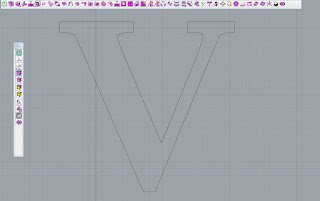
本日は弊社ディプロスが日本の総販売代理店として取り扱っているソフト「T-Splines」の機能をご紹介いたします。 T-Splinesは、CADモデラーであるRhinoceros上に、CGソフトと同じポリゴンモデリングのツールを追加することができます。 そのことにより、 1.滑らかで有機的なデザインを作成 2.編集が素早くでき容易なT-Splinesサーフェス 3.リモデリングを行わないで製造するためのモデルのエクスポート 以上のような機能を使用することができます。 ロゴ形状の作例 まずRhinoのテキストオブジェクトのコマンドでフォントのラインを作成します。 図形の中に中心線にあたるポリラインを引いていきます。 中心線を横切るように図形の断面線を引いていきます。 最初に作成したフォントのアウトラインを非表示にして、外周をポリラインで囲んだ状態にします。 【複数の線から生成したT-Splinesサーフェス】のコマンドでT-Splinesサーフェスを生成します。 【厚みを付ける】コマンドで押し出して、厚みをもった箱型の形状にふくらませました。 ここで出てきた立体形状はT-Splinesポリゴンのデータですので、角ばっています。 【スムースとポリゴンの切換え】ボタンでスムージング状態にすると、滑らかな有機形状であることが分かります。 裏面のフェースを削除して、山なりの断面形状に調整します。 続いて細部の調整を行います。(赤色のラインは元のフォントのラインです) 角ばっている部分も、だいぶ丸くなってしまっているので… 角の付近に"エッジ"の要素を追加します。 コマンドは【エッジの挿入】を使用しています。 角の付近にエッジを追加して集めると、その部分が角ばってきます。 完全に【折り目を付ける】というコマンドもありますが、その方法ですと周囲の曲面との整合性がとれないので、今回は角を小さく丸めることで処理しています。 形状中央にあたる制御点を選択して【T-spline制御点のウェイトを編集】コマンドで制御点がT-Splinesサーフェスを引っ張る度合を強くします。 標準の数値は"1"ですが、これを"5"まで強くします。 中央にうっすらと折れ目のラインがつきました。 ここまではT-Splinesポリゴンデータをスムージン...