Posts

Showing posts with the label T-Splines

T-Splinesによるロゴ形状の作成例
Image
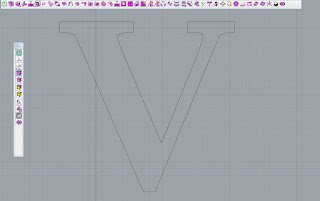
本日は弊社ディプロスが日本の総販売代理店として取り扱っているソフト「T-Splines」の機能をご紹介いたします。 T-Splinesは、CADモデラーであるRhinoceros上に、CGソフトと同じポリゴンモデリングのツールを追加することができます。 そのことにより、 1.滑らかで有機的なデザインを作成 2.編集が素早くでき容易なT-Splinesサーフェス 3.リモデリングを行わないで製造するためのモデルのエクスポート 以上のような機能を使用することができます。 ロゴ形状の作例 まずRhinoのテキストオブジェクトのコマンドでフォントのラインを作成します。 図形の中に中心線にあたるポリラインを引いていきます。 中心線を横切るように図形の断面線を引いていきます。 最初に作成したフォントのアウトラインを非表示にして、外周をポリラインで囲んだ状態にします。 【複数の線から生成したT-Splinesサーフェス】のコマンドでT-Splinesサーフェスを生成します。 【厚みを付ける】コマンドで押し出して、厚みをもった箱型の形状にふくらませました。 ここで出てきた立体形状はT-Splinesポリゴンのデータですので、角ばっています。 【スムースとポリゴンの切換え】ボタンでスムージング状態にすると、滑らかな有機形状であることが分かります。 裏面のフェースを削除して、山なりの断面形状に調整します。 続いて細部の調整を行います。(赤色のラインは元のフォントのラインです) 角ばっている部分も、だいぶ丸くなってしまっているので… 角の付近に"エッジ"の要素を追加します。 コマンドは【エッジの挿入】を使用しています。 角の付近にエッジを追加して集めると、その部分が角ばってきます。 完全に【折り目を付ける】というコマンドもありますが、その方法ですと周囲の曲面との整合性がとれないので、今回は角を小さく丸めることで処理しています。 形状中央にあたる制御点を選択して【T-spline制御点のウェイトを編集】コマンドで制御点がT-Splinesサーフェスを引っ張る度合を強くします。 標準の数値は"1"ですが、これを"5"まで強くします。 中央にうっすらと折れ目のラインがつきました。 ここまではT-Splinesポリゴンデータをスムージン...

作例: T-Splines Grasshopperを使用した義足

Image
Rhinoceros T-Splines ver4.0からGrasshopperに統合された機能の使用例を紹介します。 今回はドロネー図を使用したデザイン要素のある義足のようなものを作ってみました。 ベースとなるサーフェスの作成 今回は4本のラインからロフトでサーフェスを作成しています。 サーフェスは極力シンプルで無駄なアイソカーブなどないようにすることが重要です。 また、基本的にはポリサーフェスで使用することはできません。 Grasshopperでドロネー図を作成 Grasshopperで投影するドロネー図を用意します。 ドロネー図はGrasshopperでコンポーネントが用意されていますので、ランダムで発生させた点から作成します。 ドロネー図を用意したサーフェスにMap to Surfaceで投影し、投影したラインに対してT-Splineパイプを作成します。 T-Splinesパイプでセグメントの数や半径を入力します。 シミュレーションしたものをベイクして完成 パイプをベイクしてスムーズをかけたものです。 ラインの交差部の表現が通常のモデリングでは難しい形状ですが、綺麗に表現されています。 Grasshopperでアルゴリズムを組み上げていますので、何パターンもシミュレーションを行うことができます。 他にもT-SplinesとGrasshopperを組み合わせて面白い表現ができるかもしれません。 以上、diprossモデラーの稲葉でした。

T-Splines4.0: Grasshopperとの統合

Image
Rhinoceros T-Splines ver4.0にて新機能として、GrasshopperにT-Splinesの機能が統合されることになりました。 Grasshopperとは無償で提供されているRhinocerosのプラグインです。 T-Splines ver4.0をインストールすると、Grasshopperの上部タブにT-Splinesのタブが追加されます。 機能的にはT-Splinesに搭載されている機能の一部しか使えませんが、 Grasshopperとポリゴンモデリングの組み合わせで多様な有機形状の表現に使えそうです。

T-Splines: NURBS変換

Image
T-SplinesのNURBS変換の機能について紹介します。 T-SplinesはRhinoceros上でポリゴンモデリングを行うことができるようになるプラグインですが、 他のCGソフトで作成したポリゴンデータもNURBSデータに変換することができます。 今回はMODOのプリセットにあるドラゴンをNURBSに変換してみます。 MODOからobjデータでエクスポートします。 Rhinocerosでobjデータを開きます。注意点としては、Rhinocerosに取り込むときに多角形のポリゴンは自動的に三角形とや四角形のポリゴンに変換されてしまいます。取り込んだ状態では”開いたメッシュ”や”閉じたメッシュ”というような表記がされています。他のソフトで作成したポリゴンモデルをT-Splinesで編集するためには”T-Splineメッシュ”に変換する必要があります。 メッシュデータを選択し、T-Splinesのツールバーの「NURBSまたはメッシュをT-Splineサーフェスに変換」をクリックします。 プロパティを見るとT-Splineメッシュに変換されているのがわかります。 これでT-Splinesで編集することができるようになります。 「スムースとポリゴンの切換え」でスムースをかけた状態にします。 ※ポリゴン数が多いと時間がかかります。 スムースをかけたモデルを選択し、「Rhinoオブジェクトに変換(ポリサーフェスかメッシュに)」をクリックします。 これでメッシュのモデルがNURBSモデルに変換されます。 他にもNURBSに変換できるソフトもありますが、ポリゴン数の制限があります。 T-Splinesでは変換するポリゴン数の制限がありません。 他のCGソフトで作成されたポリゴンデータの変換にぜひ役立てて下さい。

Autodesk T-Splines Plug-in for Rhino(Ver4.0)インストールの流れ

Image
Autodesk T-Splines Plug-in for Rhino(Ver4.0)インストールの流れをキャプチャ画像付きでご紹介します。 画像は2015年4月の時点で収録したものですが、インストール中の画像、操作レイアウトは   Autodesk社によって 予告なく 変更される 場合があります。 ご了承ください。 1.ダウンロードしたインストーラー をダブルクリックで実行します。  2.“実行”をクリック  3.”Install”をクリック  4.”Install”を選択  5.License Typeは、”Stand-Alone”を選択   Product Informationは、”I have my product information”にて  serial numberとProduct keyを入力。 ※評価版で動作させる場合は、”I want to try this product for 30 days”を選択します  6.”Install”を選択  (インストールが進行中…)  7.こちらの画面が出ればインストールは完了です。  ”Finish”をクリックします。  8.Rhinoceros5 64bitを起動すると、T-Splinesのプラグインが自動的にロードされ、  マゼンタ色のT-Splines専用ツールボタンが表示されます。  9.いずれかのT-Splines専用ツールボタンをクリックすると、上記の画面が表示されます。  画面内のチェックボックスにチェックを入れて、”I Agree”をクリック。  以上でT-Splinesが使用可能になります。 ※評価版をご使用の場合は、Rhinoceros起動後に上記の画面が出ますので、  30日の期限内であれば毎回”Try”を選択してください。    ライセンスをご購入いただいた場合は、“Activate”をクリックしserial numberと  Product keyを入力してください。