Posts

Showing posts with the label Mesh2Surface

Mesh2Surface ローカライズ進行中!

Image
こんにちは。 今回は弊社で販売をしているMesh2Surfaceについてです。 Mesh2Surfaceはこれまで英語版のみの提供でしたが、開発元による多言語対応が進んでおり日本語にも対応することになりました。弊社で日本語へのローカライズの協力をさせて頂いております。 今回はローカライズ中のものを一部をお見せいたします。 左側がこれまでのメニュー、右側が新バージョンのメニューです。 よく見ると”Language”の項目が追加されています。 Japaneseを選ぶと... このように日本語に変換されます。 もちろん、Mesh2Surfaceウィンドウの中身も日本語化されています。 現在、ローカライズ作業の終盤に来ておりますが正式リリースまでにはもう少しお時間を頂く予定です。 これまで英語版のみということで敬遠されていた方はこの機会にぜひご購入を検討してみてはいかがでしょうか。 ━━━━━━━━━━━━━━━━━━━━━━━━━━━━━━━━━━━━━━ ▼Rhinoceros等のソフトウェアの販売、トレーニング・セミナーの申し込みはこちら https://www.dipross-online.com/  (ディプロスオンラインショップ)   ▼ソフトウェアの教育、3Dスキャナーの情報はこちら https://www.dipross3d3.com/  (3D3 Solutions) ━━━━━━━━━━━━━━━━━━━━━━━━━━━━━━━━━━━━━━

Mesh2Surfaceでのメッシュ分割方法

Image
今回はMesh2SurfaceのSegmentation機能について紹介です。 以前の記事(http://dipross.blogspot.jp/2017/09/mesh2surface.html)ではSegmentation機能を使って自動でメッシュを分割する方法について紹介しましたが、実は分割したい場所を任意に選択することもできます。 上図のようにDetectのスライダー調節だけでは綺麗に分割しきれない部分がでてくることがありますが、下図のように任意の場所を選択することでメッシュを綺麗に分割することができます。メッシュを1面づつ選択できるので非常に細かい精度で分割可能です。 赤い部分が自分で選択した部分です。わかりやすく通常分割しないであろう部分も選択しています。 選択の方法もスライダー右横のボタンで「フリーハンド」「直線」など使い分けができます。自動分割機能をうまく組み合わせることで効率的にメッシュの分割ができます。 特にFreeformで作られたフィギュアなど有機的な形状のものを分割したいときに効果を発揮します。 Mesh2Surfaceは無料の体験版もありますので是非お試しください。 ━━━━━━━━━━━━━━━━━━━━━━━━━━━━━━━━━━━━━━ ▼Rhinoceros等のソフトウェアの販売、トレーニング・セミナーの申し込みはこちら https://www.dipross-online.com/  (ディプロスオンラインショップ)   ▼ソフトウェアの教育、3Dスキャナーの情報はこちら https://www.dipross3d3.com/  (3D3 Solutions) ━━━━━━━━━━━━━━━━━━━━━━━━━━━━━━━━━━━━━━

Mesh2Surfaceでメッシュの範囲選択をするコツ

Image
Rhinocerosのリバース用プラグイン「Mesh2Surface」ではある程度メッシュを範囲選択することができますが、ここでメッシュが分かれて欲しいというところでメッシュが分かれてくれないことがあります。 今回は範囲選択を上手く行う為のちょっとしたコツを紹介します。 用意したテープカッターのメッシュは3DスキャンしてそのままRhinocerosに持ってきたものです。 こちらのメッシュをMesh2Surfaceで範囲選択してみますと… このように上手く面が分かれてくれません。 これは3Dスキャンをした際に表面に細かいノイズのようなものが入ってしまっているせいです。 Mesh2Surfaceのメッシュの範囲選択は隣り合うポリゴンとの角度を計算しています。 3Dスキャンしたメッシュは表面にシボなどの細かい形状が入っていたり、細かいノイズが入っていたりすることがあります。今回のデータでは表面の細かい凹凸を計算してしまい、範囲選択がまだらになってしまっています。 これを改善するには細かい表面のノイズを取り除いてあげることです。 こちらがメッシュのノイズを取り除いたものになります。 残念ながらメッシュをスムーズをかける機能はRhinocerosには搭載されていませんが、 3Dスキャンをするソフトウェアにはこのような機能は搭載されていると思います。 表面を処理したメッシュをMesh2Surfaceで範囲選択をしてみました。 範囲がしっかりと面ごとに分かれ、非常に作業がしやすくなります。 注意点としては表面にスムーズなどをかけすぎると若干形状が変わってしまう可能性があります。 精度が求められる場合などにはその辺りに気を付ける必用があります。 Mesh2Surfaceで上手く範囲が選択できないと困っている方は、今回紹介したような処理を事前にしてあげることで非常に使いやすくなると思います。 Mesh2Surfaceは体験版や無料セミナーも開催しています。 是非試してみて下さい。 ━━━━━━━━━━━━━━━━━━━━━━━━━━━━━━━━━━━━━━ ▼Rhinoceros等のソフトウェアの販売、トレーニング・セミナーの申し込みはこちら https://www.dipross-online.com/   (ディプロスオンラインショップ) ▼ソフトウェアの教育、3Dスキャ...

リバースエンジニアリングソフトの比較

Image
本日は、弊社で取り扱っている3種類のリバースエンジニアリング用ソフトの比較をしてみます。 それぞれに突出した機能と変換しやすい形状、価格のちがいがありますので参考になさってください。 このたび弊社で新規に取り扱いを始めた Mesh2Surface は、人工的な曲面をトレースするソフトになります。車体やイスのデザイン曲面を取り出すのに便利です。 また球面や筒状、平面であれば速攻でトレースしたサーフェスが作成できます。 メッシュの領域をブラシツールで選択したり、メッシュ表面に滑らかな曲線をスケッチする機能が優れています。 RhinoResurf の場合、顔のような自由曲面をトレースする事が得意です。 なんと複合面(パッチ)ではない一枚面でサーフェス化することができます。 コマンドによっては複合面でトレースしたり、メッシュ表面に断面線を描いてその輪郭で面を張る事も可能です。 Geomagic DesignX はリバースエンジニアリングの業界では一番有名なソフトとなります。 3Dスキャンした直後の点群やメッシュデータというのはノイズや穴が発生している事が多いので、まずそういった状態からのサンプリングやメッシュの削減といったデータ補正が可能です。 上記2種のソフトでは基本的にまとまったメッシュデータありきでサーフェス変換作業を行うことになっています。 サーフェスの変換機能が優れていることはもちろん、履歴を使用したCADモデリング機能も搭載されています。 その他比較した項目をまとめた資料を作成しておきましたので参考にご覧ください。 (大きな画像のダウンロードは こちら ) Mesh2Surfaceは、現在ハンズオンセミナーを毎月開催しております。 また、体験版のソフトもありますので興味のある方は是非お試し下さい。 ▼セミナー申込ページ https://www.dipross-online.com/products/list.php?category_id=8 ▼ソフト購入ページ https://www.dipross-online.com/products/detail.php?product_id=94 ━━━━━━━━━━━━━━━━━━━━━━━━━━━━━━━━━━━━━━ ▼Rhinoceros等のソフトウェアの販売、トレーニング・セミナーの申し込みはこちら http...

Mesh2Surface メッシュの自動分割

Image
ご好評いただきましてMesh2Surfaceの問い合わせを数多く頂いております。 前回に引き続きMesh2Surfaceの機能を紹介します。 Mesh2SurfaceはRhinocerosのリバース専用プラグインですが、メッシュを編集する機能も備わっています。 スキャンしたメッシュデータは非常に重いデータになっていると思います。 Rhinocerosの標準機能では必用な箇所のメッシュを取り出すのは非常に難しいのですが、Mesh2Surfaceの「Segmentation」という機能を使えば簡単に分割することができます。 今回はイスのスキャンデータを用意しました メッシュを選択し、上部のMesh2SurfaceのメニューからSegmentationを選択します。 Segmentation専用のウインドウが起動します。 こちらは基本的なビューの操作方法はRhinocerosと同じです。 画面左上の「Detect」ボタンをクリックします。 すると、メッシュを自動で色分けされます。 このように隣り合うポリゴンの角度などを計算し、自動で分割することができます。 範囲を変えたい場合は画面上部にある「Sensitivity」のスライダーを動かして調整します。 少しスライダーを調整しました。 スキャンされたメッシュの状態にもよりますが、ある程度範囲をコントロールすることができます。 Shapesと同じように範囲を手動で調整することも可能です。 Rhinoceros側に反映する場合は画面左下の「Split into sub-meshes」をクリックします。 これでRhinoceros側に分割が反映されました。 Segmentationはメッシュを自動で分割してくれるので必要な部分のみ取り出したいという場合など様々な場面で使用できます。 また、ZBrushなどのCGデータを扱う場合にも有効に使えます。 以上、Segmentationの機能の紹介でした。 Mesh2Surfaceは体験版もありますので興味のある方は是非お試し下さい。 ▼購入ページ https://www.dipross-online.com/products/detail.php?product_id=94 ━━━━━━━━━━━━━━━━━━━━━━━━━━━━━━━━━━━━━━ ▼Rhinoceros等のソフトウェ...

Mesh2Surface 3DSketchについて

Image
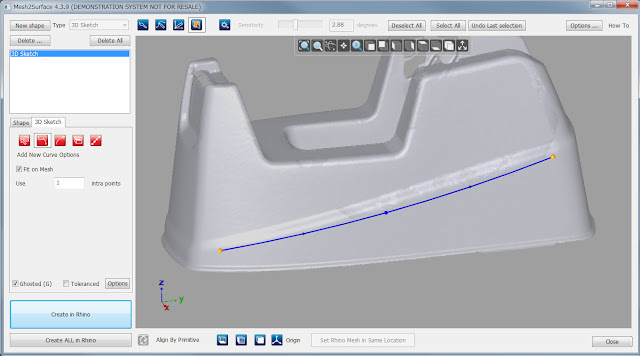
前回に引き続きMesh2Surfaceの機能をご紹介します。 今回は「3D Sketch」という機能についてご紹介します。 3D Sketchはメッシュに直接カーブを引くことができる機能です。 メニューの左上から3D Sketchのシェイプを選択します。 すると、メッシュの上をクリックするとポイントを打ちメッシュに吸着してカーブが引かれていきます。 Rhinocerosの標準のスナップ機能でも同じようなことはできますが、メッシュの頂点を全てスナップするようになってしまうため、非常に使いにくいものになっています。 ただし、Mesh2Surfaceではなぜかベジェ曲線が使用されているため少し慣れが必要かもしれません。 3D Sketchでは引いたカーブを使用してネットワークサーフェス面を作成することができます。 上記画面のように格子状にカーブを引いて… カーブを全て選択してネットワークサーフェスのアイコンをクリックします。 すると… このようにネットワークサーフェスが作成されます。 画面左下のTolerancedにチェックを打つと偏差を見ることができます。 メッシュとの精度をもっと上げたい場合は、構成するカーブを増やすことで解決することができます。 Ctrl+Altキーを押しながらカーブをドラッグすると、カーブを複製して移動させることができます。 カーブを増やしてみると精度が上がったのがわかりますね。 このように3D Sketchでは直感的に操作しつつ、パッチ面ではできないような綺麗な面を構成することができます。 3D Sketchにはまだ他にも機能を揃えているのでまた後日ブログにて紹介します。 興味のある方は体験版もありますので是非お試し下さい! ▼購入ページ https://www.dipross-online.com/products/detail.php?product_id=94 ━━━━━━━━━━━━━━━━━━━━━━━━━━━━━━━━━━━━━━ ▼Rhinoceros等のソフトウェアの販売、トレーニング・セミナーの申し込みはこちら https://www.dipross-online.com/   (ディプロスオンラインショップ) ▼ソフトウェアの教育、3Dスキャナーの情報はこちら https://www.dipross3d3.com/ ...

Mesh2Surface 機能紹介

Image
先日弊社で取り扱いを開始しましたRhinocerosのリバース用プラグイン「Mesh2surface」の機能を紹介します。 Mesh2Surfaceではメッシュデータから簡単に平面や円柱、球体といった基本的な形状を作成することができます。 今回はサンプルとしてテープカッターの3Dスキャンデータを用意しました。 Meshデータを選択し、Mesh2Surfaceのメニューから「Shapes」を選択します。 すると、Mesh2Surface専用のウインドウが立ち上がります。 Mesh2Surfaceのリバース作業は基本的にこのShapesの中の機能で行います。 この中のメッシュ選択は非常に使いやすいようになっています。 選択したい範囲のメッシュを一部選択して… 上部にある選択範囲の角度の数字を変えると… 右のように曲率を計算して選びたい範囲を調整することができます。 選択範囲を調整したら、左側にあるシェイプの種類を選択します。 シェイプは様々な種類が用意されています。 今回は後ろの箇所がR形状に見えるので「Cylinder」を選択します。 すると、選択した箇所に合わせて円柱が一番フィットするような形で作成されます。 作成された円柱とメッシュとの偏差も解析できます。 作成したシェイプは履歴として残ります。 最後に画面左下の「Creat in Rhino」というボタンを押せばRhinoceros側に面が作成されます。 いかがでしたか? Mesh2Surfaceは非常にシンプルで使いやすく、強力なツールが揃っています。 ご興味のある方は是非体験版をお試し下さい! ━━━━━━━━━━━━━━━━━━━━━━━━━━━━━━━━━━━━━━ ▼Rhinoceros等のソフトウェアの販売、トレーニング・セミナーの申し込みはこちら https://www.dipross-online.com/   (ディプロスオンラインショップ) ▼ソフトウェアの教育、3Dスキャナーの情報はこちら https://www.dipross3d3.com/   (3D3 Solutions) ━━━━━━━━━━━━━━━━━━━━━━━━━━━━━━━━━━━━━━

Rhinocerosのリバース用プラグイン「Mesh2Surface」の取り扱い開始!

Image
Rhinocerosのリバースエンジニアリング用プラグイン「Mesh2Surface」の取り扱いを開始しました。 Mesh2SurfaceはメッシュデータからCADデータを構築するためのシンプルで強力なツールが揃っています。 特に強力なのがメッシュの曲率を計算し選択範囲を自動で選択できる機能です。 自動で範囲を選択し、平面や円柱、球などを非常に簡単に作成することができます。 実際の作業はこちらの動画をご覧下さい。 Rhinocerosで同じことをやろうと思うと非常に時間がかかりますが、数分であっという間に形状を構築できています。 また、平面や円柱などのシンプルな面の作成だけではなく、メッシュに直接スケッチを引いてネットワークサーフェスを構成することもできます。 ネットワークサーフェスでは難しい複雑な面に対してパッチ面を張ることもできます。 構築した形状は履歴として保存され、後から編集が可能です。 また、作成した形状は直ぐに元のメッシュとの偏差を確認することができます。 Mesh2SurfaceでRhinoceros上で動作するため、新しくソフトを一から覚えるコストも少ないためライノユーザーには非常にお勧めできます。また、完全なリバース用途でなくともCGデータからアタリにデータを作りたいといった用途にも使えます。 コストパフォーマンスが高くお買い求めやすい商品かと思います。 是非お試しください。 ▼購入ページ https://www.dipross-online.com/products/detail.php?product_id=94 ━━━━━━━━━━━━━━━━━━━━━━━━━━━━━━━━━━━━━━ ▼Rhinoceros等のソフトウェアの販売、トレーニング・セミナーの申し込みはこちら https://www.dipross-online.com/   (ディプロスオンラインショップ) ▼ソフトウェアの教育、3Dスキャナーの情報はこちら https://www.dipross3d3.com/   (3D3 Solutions) ━━━━━━━━━━━━━━━━━━━━━━━━━━━━━━━━━━━━━━